alif-ilmu: Photoshop

alif-ilmu

Kumpulan Tutorial Desain

"Design like you. So Beautiful"

Showing posts with label Photoshop. Show all posts

Friday, 14 August 2015

Ciptakan gambar bergerak dengan Adobe Photoshop

alif-ilmu - Pernah gak sih kalian melihat gambar yang bergerak, saya rasa pasti pernah dan enggak asing lagi tentunya. Bukan hanya video yang memiliki animasi namun ada juga gambar yang memiliki animasi (dapat bergerak), gambar tersebut berekstensi / format .gif. Software untuk membuat gambar bergerak pun bermacam-macam, seperti: Adobe Flash, Adobe Photoshop, Corel RAVE , dan masih banyak lagi yang belum saya ketahui. Untuk tutorial kali ini saya akan membuat gambar bergerak menggunakan software Adobe Photoshop.

  1. Buka Software Adobe Photoshop, disini saya menggunakan Adobe Photoshop CS4.
  2. Buat lembar kerja baru dengan ukuran keinginan masing-masing.
  3. Sebelum membuat animasi munculkan panel animasi, caranya pilih menu Window > Animation maka akan muncul panel animasi tepat di bawah lembar kerja. Lihat gambar di bawah.
  4. Pada panel Animation ubah tampilannya menjadi frame animation dengan cara klik tombol convert to frame animation yang berada di pojok kanan bawah panel animation.
  5. Buat sebuah gambar atau tulisan, contohnya saya menggunakan tulisan SONIA Putri Pratama. Disini saya akan membuat animasi fade in pada setiap kata, jadi tulisannya dipisah perhuruf.
  6. Atur nilai Opacity menjadi 0% untuk semua tulisan, pada panel Animation frame pertama ubah durasi nya menjadi 0,2 seconds.
  7. Tambahkan frame baru dengan menekan tombol 1Duplicates Selected Frames, ubah nilai 2Opacity huruf S menjadi 5% dan ubah 3durasinya menjadi 0,1 seconds
  8. Tambahkan lagi frame baru, ubah nilai Opacity huruf S menjadi 10% dan huruf O menjadi 5%.
  9. Tambahkan lagi frame baru, ubah nilai Opacity huruf S menjadi 15%, huruf O menjadi 10%, huruf N menjadi 5%. Untuk seterusnya selalu tambahkan frame baru dan ubah nilai Opacity setiap huruf sebelumnya dengan menambahkan nilai 5% hingga semua nilai Opacity-nya menjadi 100%.
  10. Setelah semua huruf  nilai Opacity-nya 100% ubah durasinya menjadi 3 seconds pada frame yang semua hurufnya ber-Opacity 100%.
  11. Tambahkan lagi frame baru dan ubah semua nilai Opacity hurufnya dikurang 10%. Tambahkan terus framenya hingga nilai Opacity-nya menjadi 0%. Setiap penambahan frame baru semua nilai Opacity hurufnya dikurangi 10%.
  12. Simpan hasilnya dengan cara klik menu File > Save for Web & Devices. Tunggu hingga kotak dialog Save for Web & Devices muncul. Atur seperti gambar di bawah.
  13. Hasil akhirnya akan seperti gambar di bawah ini.
Bagaimana? bisa kan, emang sih lumayan pusing caranya, mesti ada yang dikurangi lah, ditambah lah tapi saya yakin kalian bisa ko bikinnya.

Wednesday, 3 June 2015

Efek Grayscale pada Objek Tertentu

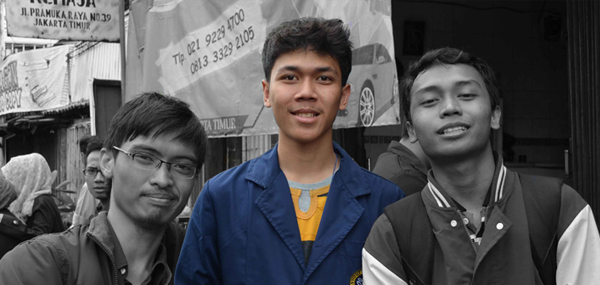
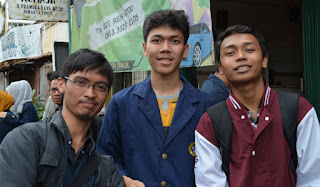
Tutorial Efek Grayscale pada objek tertentu di sini adalah memberikan warna grayscale pada objek yang diinginkan sehingga objek yang lain tetap memiliki warna (foto yang berwarna bukan foto hitam putih / grayscale). Fungsi dari efek ini bermacam-macam tergantung maksud dari si pembuat, salah satu fungsinya agar orang lain fokus pada objek yang berwarna. Contohnya saya memiliki foto saya bersama teman-teman namun yang saya buat berwarna hanya objek foto saya sendiri. Lebih jelasnya silahkan simak tutorial berikut.

1. Jalankan aplikasi Adobe Photoshop, di sini saya menggunakan Adobe Photoshop CS3.
2. Masukkan foto kedalam halaman kerja Adobe Photoshop.
4. Tekan CTRL + J pada keyboard, maka akan muncul layer baru pada Pallete Layers.
5. Pilih layer paling bawah (layer yang bertuliskan Background dengan ikon gembok di kanan layer), double klik pada layer > OK.
6. Pilih menu Image > Adjustments > Black & White...
7. Pada kotak dialog Black and White klik Ok.
8. Pilih layer 1 atau layer yang paling atas.
9. Pada Toolbox aktifkan Brush Tool maka secara otomatis foreground berwarna hitam dan background berwarna putih, jika warna tidak berubah maka ubah secara manual foreground berwarna hitam dan background berwarna putih.
10. Usapkan Brush Tool pada objek yang akan diubah menjadi grayscale, lihat gambar di bawah.
11. Hasil akhirnya akan seperti gambar di bawah.

TIPS
Jika objek yang seharusnya berwarna tapi telah terlanjur diubah menjadi grayscale bagaimana cara mengembalikannya?

SOLUSI
1. Keadaan masih menggunakan Brush Tool.
2. Tukar warna foreground dan background.
3. Usapkan kembali pada objek yang salah diubah.

Monday, 16 December 2013

Efek Fokus pada Gambar dengan Photoshop

Seperti pada kamera digital atau DSLR yang bisa menentukan titik fokus pada suatu objek sehingga objek yang lainnya akan terlihat buram (blur), software adobe photoshop pun bisa "menyulap" gambar / foto yang sebelumnya tidak fokus menjadi fokus pada suatu objek, Berikut tutorial cara membuat efek fokus pada gambar dengan photoshop.
1. Buka software Adobe Photoshop.
2. Import gambar yang akan diedit ke halaman kerja photoshop. Sebagai contoh saya menggunakan gambar di bawah ini.
3. Klik kanan pada Layer1 > Duplicate Layer. Maka akan muncul layer baru di atas layer sebelumnya.
4. Pilih layer yang paling atas, Lalu pilih menu Filter > Blur > Gaussian Blur.
5. Atur nilai Radius menjadi 2,2 pixels, klik Ok.
6. Pilih Layer yang baru di duplikat tadi, pilih  Add Layer Mask yang berada di pojok kanan bawah  pada halaman photoshop.
7. Aktifkan Brush Tool dan atur nilai Hardness menjadi 100% lalu goreskan pada bagian gambar yang akan dibuat fokus.
 Maka hasil akhirnya akan seperti gambar di bawah ini.

Wednesday, 2 November 2011

Download kumpulan brush logo Android

Alif Ilmu | Siapa sih yang enggak tau logo Android? Ndeso. Haha!, logo yang unik dengan warna hijau mudanya yang fresh, pokoknya "unyu-unyu" deh (tuh menurut saya loh). Nah untuk postingan kali ini saya akan menyediakan kumpulan brush logo Android, bisa kamu lihat gambar di bawah sebagai contoh brushnya.
Bagaimana? tertarik? langsung aja deh download brushnya disini.
Semoga bermanfaat & salam blogger  •ˆ⌣ˆ•

Wednesday, 28 September 2011

Desain Logo Transparant dengan Photoshop

Alif Ilmu | Sebelum membahas tutorial kali ini saya meminta maaf kepada para sahabat blogger semua yang ingin dibuatkan desain Banner, Logo atau yang lainnya, dikarenakan sedang sibuk kuliah sampai untuk membuat tutorial pun saya harus mencuri waktu untuk membuat dan mempostingkannya. Tutorial kali ini yaitu Desain Logo Transparant dengan Photoshop, pasti kamu sudah tidak asing lagi mendengar kata-kata tersebut. Cekidoot!

1. Buka program Photoshop.
2. Untuk background, saya menggunakan gambar dibawah ini.
3. Masukkan Logo yang akan dibuat transparant, contoh saya gunakan logo alif-ilmu.
4. Klik menu Layer > Layer Style > Blending Options...
5. Pada kotak dialog Layer Style pilih Styles dan pilih styles seperti yang ditunjukan pada gambar dibawah.
6. Pilih , setting Drop Shadow seperti dibawah ini :
  • Blend Mode : Multiply (#000000)
  • Opacity : 26%
  • Angle : 114o
  • Distance : 3px
  • Spread :0%
  • Size : 5px
atau bisa lihat gambar dibawah
7. Pilih, setting Inner Shadow seperti dibawah ini :
  • Blend Mode : Normal (#FFFFFF)
  • Opacity : 50%
  • Angle : 114o
  • Distance : 16px
  • Choke : 0%
  • Size : 49px
  • Contour : Cove - Deep
atau bisa lihat gambar dibawah
8. Pilih , setting Inner Glow seperti dibawah ini :
  • Blend Mode : Vivid Light
  • Opacity : 38%
  • Noise : 0%
  • Techique : Softer
  • Source : Edge
  • Choke : 0%
  • Size : 62px
atau bisa lihat gambar dibawah
9. Pilih, setting Bevel and Emboss seperti dibawah ini :
  • Style : Inner Bevel
  • Technique : Smooth
  • Depth : 4%
  • Direction : Up
  • Size : 10px
  • Soften : 13px
  • Gloss Contour : Rounded Steps
atau bisa lihat gambar dibawah
10. Hilangkan pada Stroke.
11. Agar lebih Afdol saya tambahkan tulisan alamat blog saya (promosi), hahaha. Saya gunakan font Danube, silahkan download fontnya disini.

Inilah hasil akhirnya Desain Logo Transparant dengan Photoshop.
atau bisa kamu kreasikan lagi hingga seperti ini.
contoh yang lainnya.
Menarik bukan untuk dipelajari? mari expresikan imajinasimu disini.!

Tuesday, 30 August 2011

Cara membuat Brush pada Photoshop

Alif Ilmu | Tutorial kali ini saya akan membahas bagaimana cara membuat Brush pada Photoshop. Berikut beberapa tips dan langkah-langkahnya.

1. Jalankan program Adobe Photoshop.
2. Bukalah gambar yang akan diubah menjadi Brush, untuk contoh saya gunakan gambar logo alif-ilmu.
Usahakan untuk menggunakan gambar yang mempunyai latar belakang berwarna putih. Jika gambar latar belakangnya tidak putih, maka Anda harus membuatnya menjadi putih dulu.
3. Gambar yang akan diubah menjadi brush di usahakan berwarna hitam karena jika selain warna hitam maka hasil brush akan berwarna hitam (transparant), cara mengubahnya bisa dengan Image > Adjustment > Levels lalu atur seperti gambar dibawah.
4. Pilih menu Edit > Define Brush Preset.. setelah itu akan muncul kotak dialog Brush Name, ubahlah nama brushnya sesuai keinginan kamu, kemudian klik Ok.
5. Untuk melihat apakah brushnya berhasil kamu buat atau tidak, pilih Brush Tool (B) lalu klik tanda panah seperti pada gambar dibawah untuk membuka Brush Preset picker.
6. Brush yang kamu buat tadi biasanya berada diposisi paling akhir.
selamat berkreasi membuat brush-brush lainnya.

Saturday, 6 August 2011

Desain T-shirt dengan Adobe Photoshop

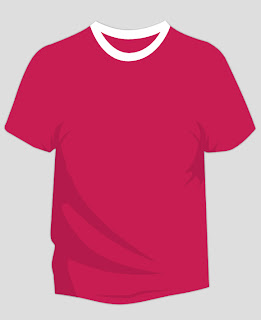
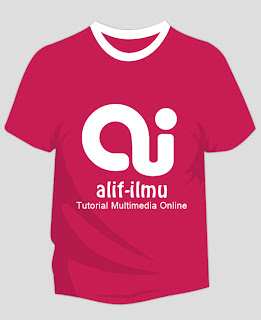
Alif Ilmu | Tutorial kali ini saya akan membuat Desain T-shirt dengan  Adobe Photoshop, contohnya mungkin kamu bisa lihat pada gambar diatas. seperti ini cara membuatnya.

1. Buka Software Adobe Photoshop.
2. Buat layer baru dengan cara klik Menu File > New / Ctrl + N.
3. Beri warna (#dedede) pada background.
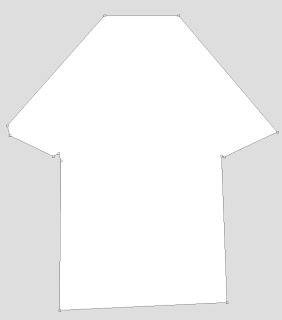
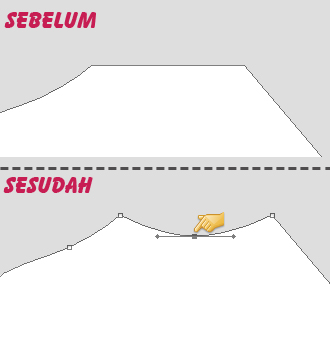
4. Aktifkan Pen Tool ( P ), lalu buat Pola bajunya seperti gambar dibawah.
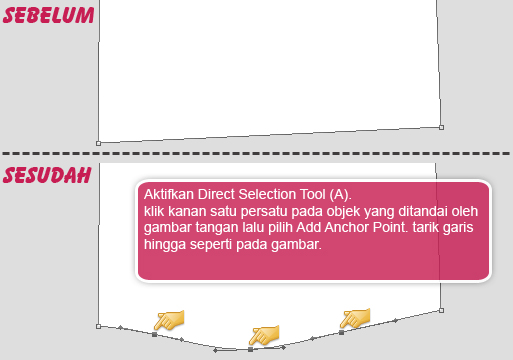
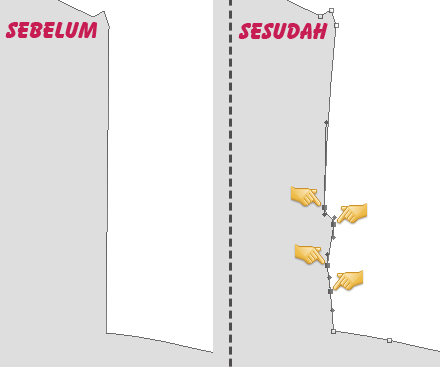
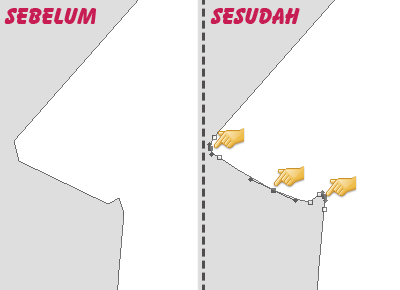
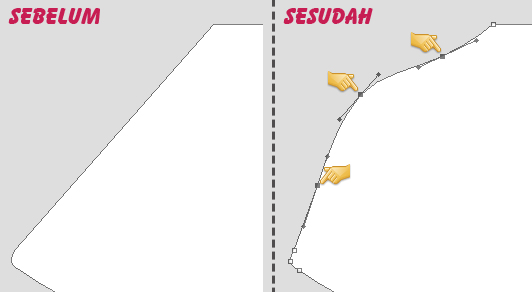
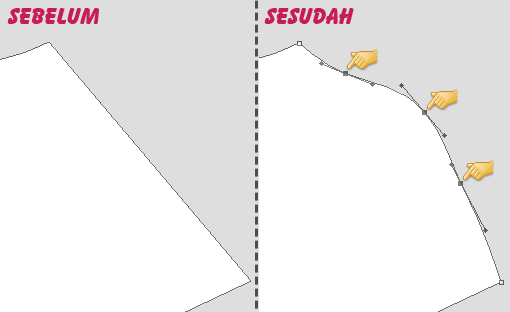
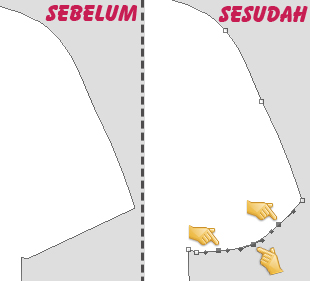
5. Setelah Polanya terbentuk, aktifkan Direct Selection Tool (A) lalu edit polanya seperti gambar dibawah ini.
 Lalu Pola bagian kanannya
Lengan Kanannya
Pundak Kanannya
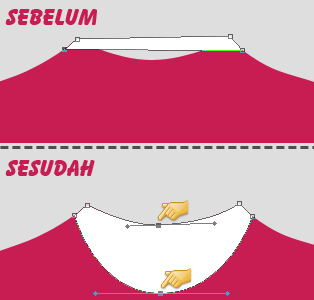
Bagian Kerah / Lehernya
 Pundak Kirinya
Lengan Kirinya
6. Ubah warna Pola baju tadi yang sudah jadi dengan warna #c71d53.
7. Buatlah sebuah kerah bajunya dengan menggunakan Pen Tool ( P ).
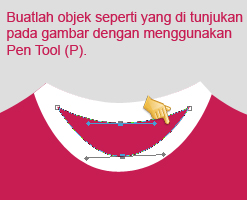
8. Di atas Layer kerah tadi buat sebuah objek yang menyerupai lubang kerah tadi dengan menggunakan Pen Tool ( P ) dan beri warna #c71d53. Lihat gambar dibawah.
9. Sekarang buat efek kusut dengan menggunakan Pen Tool, untuk efek kusutnya bisa kamu sesuaikan dan hasil dari yang saya buat seperti dibawah ini.
dan inilah Desain T-shirt versi alif-ilmu...
kamu pasti bisa membuat desain t-shirt lainnya yang lebih bagus dari yang saya buat, Trust me !!!
Hey, we've just launched a new custom color Blogger template. You'll like it - https://t.co/quGl87I2PZ
Join Our Newsletter